


페이지 만들기
홈 화면 같은 랜딩 페이지는 스튜디오 > 페이지에서 만듭니다. 두 가지 방식이 있어요. 블록을 조립하는 노코드 빌더, 그리고 그것으로 부족할 때 HTML을 직접 넣는 소스 모드입니다.
새 페이지 만들기
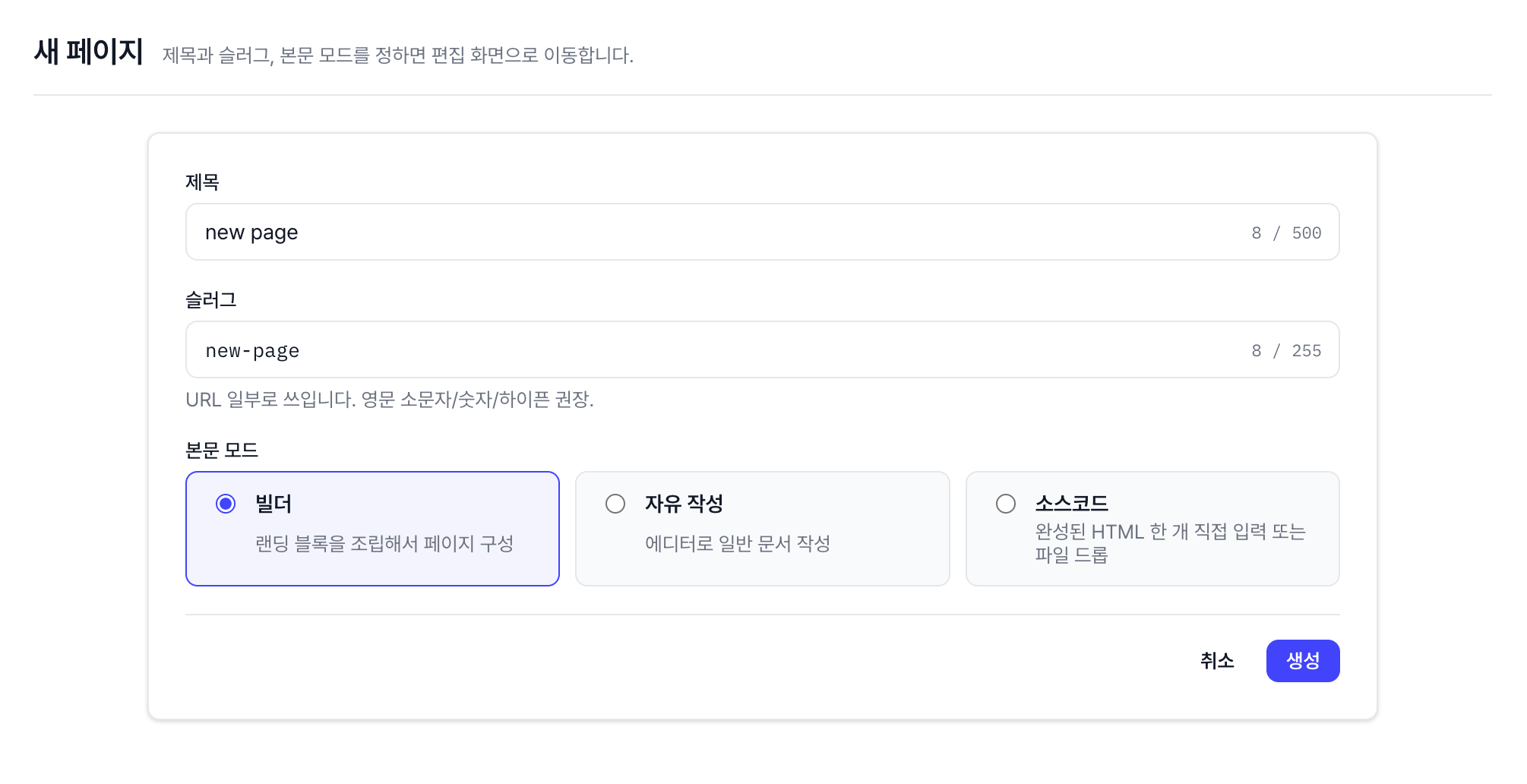
새 페이지를 눌러 제목·슬러그·본문 모드를 정하면 편집 화면으로 들어갑니다. 슬러그는 URL 경로가 됩니다(영문 소문자·숫자·하이픈 권장). 본문 모드(빌더 / 소스코드)는 만들 때 정해지며, 편집 화면에서 서로 바꾸는 버튼은 없습니다.
블록 빌더로 만들기 (노코드)
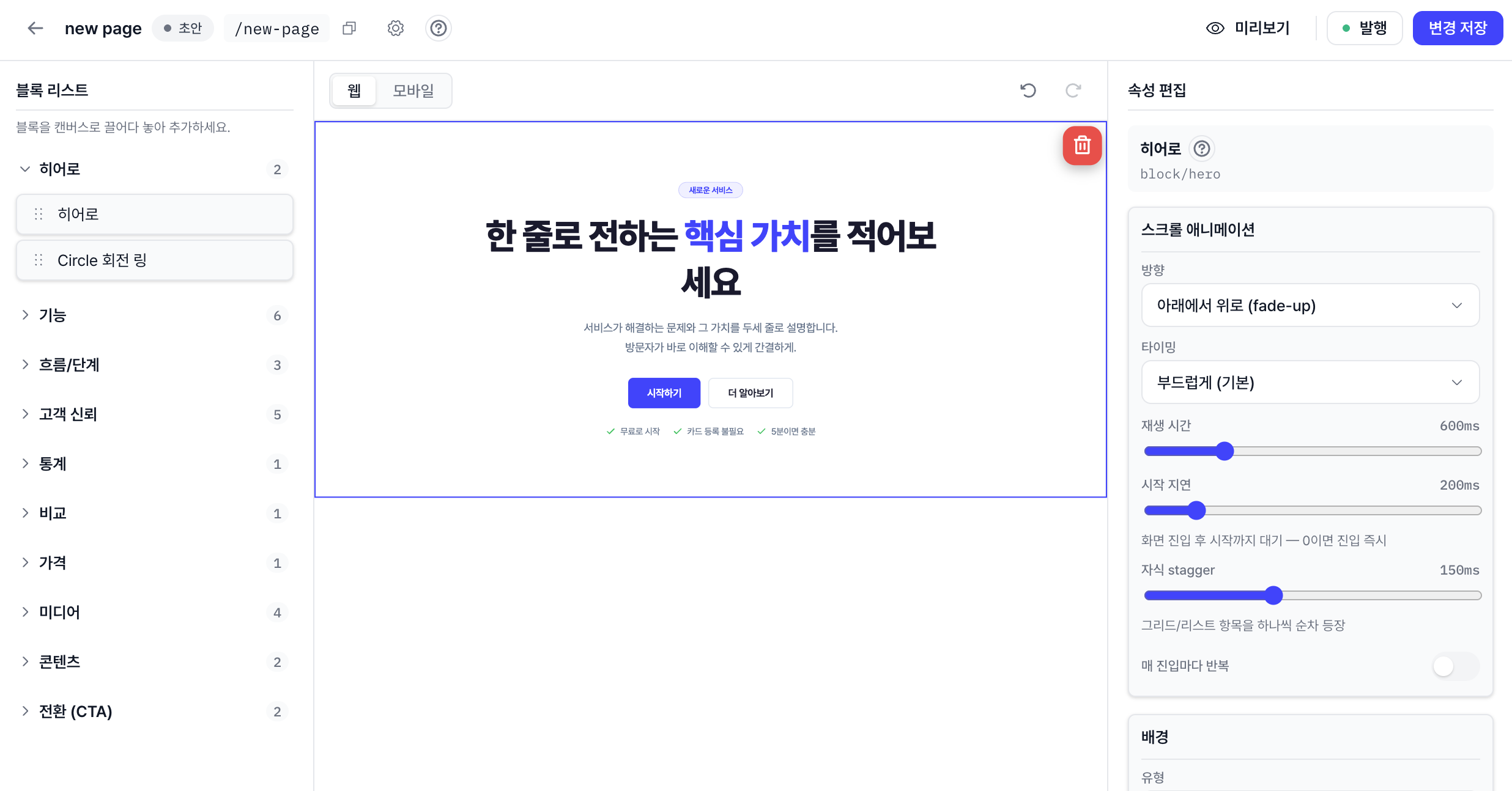
빌더 화면은 세 영역으로 나뉩니다.
- 왼쪽 — 블록 리스트: 추가할 수 있는 블록 목록(카테고리별). 마우스를 올리면 미리보기가 떠요.
- 가운데 — 라이브 캔버스: 실제 페이지가 실시간으로 그려지는 곳. 웹/모바일 화면을 전환해 볼 수 있습니다.
- 오른쪽 — 속성 편집: 블록을 선택하면 텍스트·이미지·색상 등 세부 값을 입력합니다.
블록 다루기 — 왼쪽 목록에서 블록을 캔버스로 끌어다 놓아 추가하고, 캔버스에서 드래그로 순서를 바꾸거나 텍스트를 바로 클릭해 수정, 선택 후 삭제할 수 있어요. Ctrl/Cmd + Z로 되돌립니다.
제공 블록 — 히어로·기능 그리드·이미지+텍스트·단계 안내·FAQ·CTA·통계·가격표·후기·로고 스트립·갤러리·동영상·비교표·타임라인 등 다양한 블록이 카테고리별로 준비돼 있습니다.
애니메이션 · 배경 — 각 블록에 스크롤 시 나타나는 애니메이션(방향·속도·지연)과 배경(프리셋·단색·그라데이션)을 줄 수 있어요. 과하지 않게 한두 곳에만 포인트로 쓰는 걸 권합니다.
헤더 지정 — 상단 톱니(설정)에서 이 페이지에 쓸 헤더를 고를 수 있습니다(비우면 기본 헤더).
편집 내용은 자동 저장되지 않습니다 — Ctrl/Cmd + S 또는 "변경 저장"을 눌러 저장하고, 발행하면 공개됩니다.
HTML 소스로 만들기 (고급)
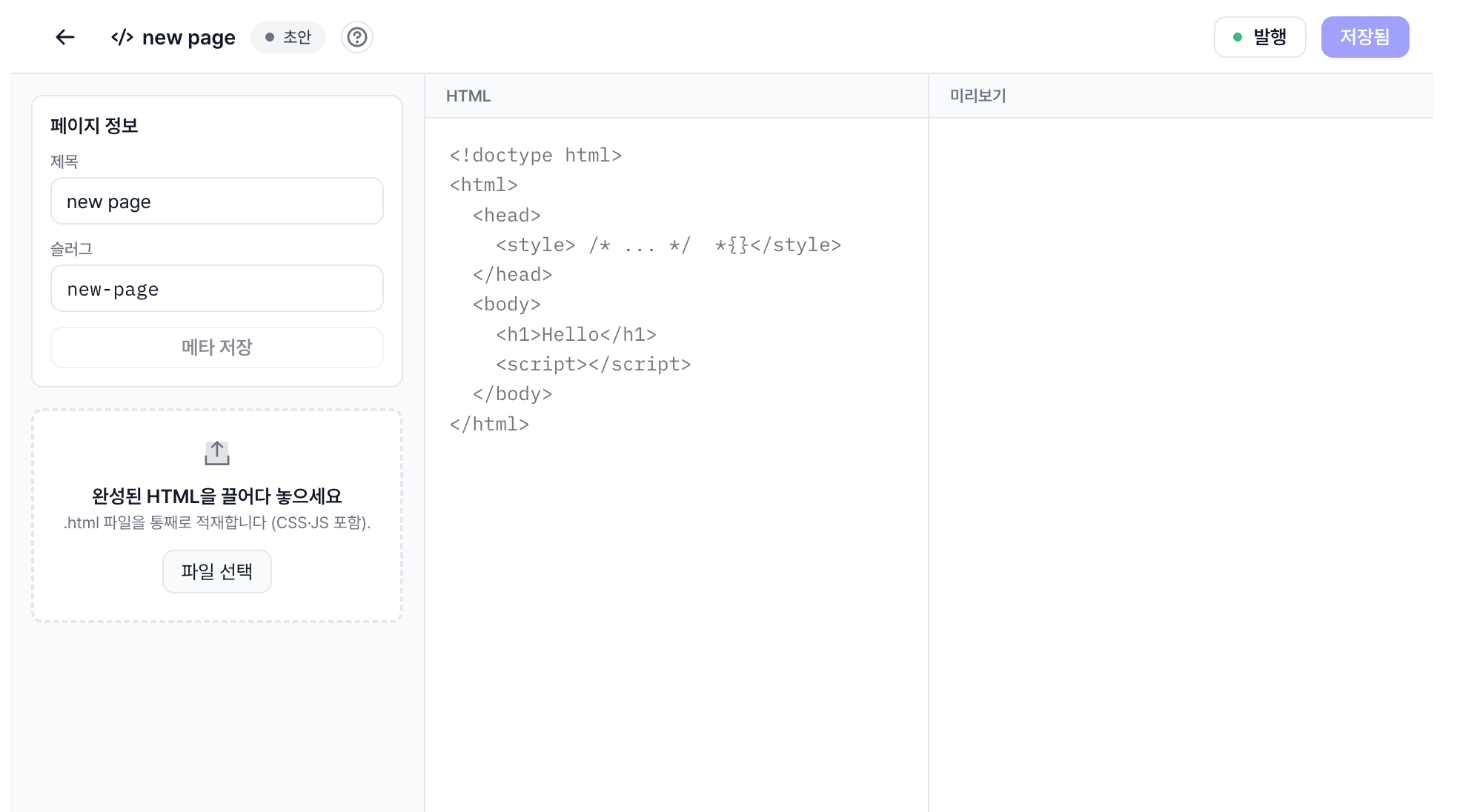
기본 블록만으로 표현이 부족한 특수한 레이아웃은 소스 모드로 만듭니다. 완성된 HTML 한 개(CSS·JS 포함)를 코드창에 붙여넣거나 .html 파일을 끌어다 놓으면 돼요. 오른쪽 미리보기로 확인하며(격리된 화면이라 사이트 다른 부분과 섞이지 않아요), Ctrl/Cmd + S로 저장한 뒤 발행합니다.